
 Đăng Nhập


Mật mã thời gian sử dụng trên iPhone luôn là vấn đề được nhiều người dùng nhắc đến nhiều hiện nay. Nào là cách tắt mật mã thời gian sử dụng iPhone? Cách thay đổi hoặc xóa mật mã thời gian như thế nào? Tất cả những thắc mắc đó sẽ được Di Động Xanh lần lượt giải đáp dưới đây nhé!
Mật mã thời gian sử dụng trên iPhone
Vài thông tin cơ bản về mật mã thời gian sử dụng
Để hiểu cơ bản về thuật ngữ mật mã thời gian. Chúng ta hãy xem qua vài chia sẻ tóm tắt dưới đây nhé!
Mật mã thời gian sử dụng trên iPhone là gì?
Mật mã thời gian sử dụng trên iPhone là công cụ giúp bạn có thể kiểm soát cách bạn tương tác với iPhone. Đồng thời cũng giới hạn và duy trì các tab mà bạn và gia đình nhất định, v.v. Nhờ đó sẽ tạo sự cân bằng và quản lý thời gian tốt hơn.
Hiểu như thế nào về mật mã thời gian sử dụng trên iPhone?
Vì vậy, bạn có thể đặt mật mã để bảo mật cài đặt cũng như kiểm soát xem có ai thực hiện thay đổi.
>>> Xem thêm: Cách mở khóa iPhone khi quên mật mã đơn giản và cực nhanh
Chức năng cơ bản của mật mã thời gian
Dưới đây là một số chức năng quan trọng nhất của mật mã thời gian sử dụng ở iPhone:
- Thời gian ngừng hoạt động: Cho phép người dùng đặt thời gian không cho bạn sử dụng điện thoại. Khi bạn mở tính năng này, bạn được phép sử dụng một vài ứng dụng và theo mặc định. Ngoài ra, bạn sẽ nhận được cuộc gọi điện thoại , trong khi đó, các tính năng không quan trọng khác sẽ ngừng hoạt động trong.
- Giới hạn ứng dụng: Những ứng dụng nào bạn cài đặt trên thiết bị đều Apple tự động phân loại thành một danh mục cụ thể. Chẳng hạn như danh mục trò chơi, sức khỏe, đọc sách, giải trí,...Tiếp đó, người dùng đặt giới hạn thời gian cho một danh mục cụ thể hay một ứng dụng cụ thể.
- Giới hạn giao tiếp: Thiết bị Apple cho phép bạn cài đặt giới hạn giao tiếp cho các ứng dụng liên lạc. Thí dụ như ứng dụng Điện thoại, FaceTime và tin nhắn.
Cách sử dụng mật mã thời gian sử dụng trên iPhone phổ biến
Với vài thông tin trên, bạn đã hiểu cơ bản về mật mã. Tuy nhiên, để có thể xử lý tốt công cụ này, bạn cần tham khảo một số thao tác sau:
Cách đặt mật khẩu thời gian sử dụng trên iPhone
Để thực hiện đặt lại mật khẩu thời gian sử dụng cho iPhone 99 Đà Nẵng, người dùng cần tham khảo các bước dưới đây:
- Bước 1: Khởi động và chạy ứng dụng Cài đặt trên iPhone.
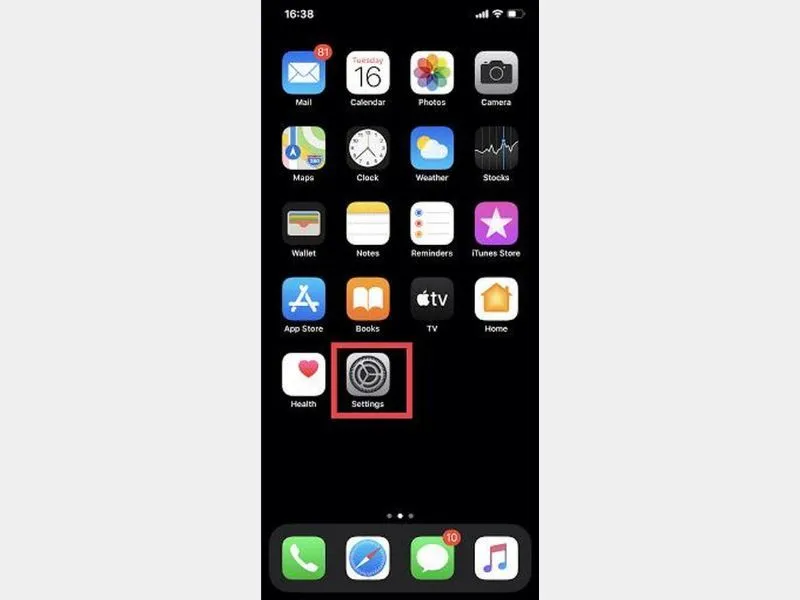
Hình ảnh về giao diện mục cài đặt trên iPhone
- Bước 2: Xuất hiện bảng biểu yêu cầu người dùng nhập tên và mật khẩu Apple ID của mình.
- Bước 3: Như vậy là thao tác đặt mật khẩu đã xong, chỉ có ai biết mật khẩu mới dùng cách thay đổi mật mã thời gian sử dụng
- Bước 4: Tiếp đó, bạn vào xác định vị trí Screen Time và ấn vào nó để di chuyển vào bên trong. Sau đó, bạn hãy chọn mục “Set up Screen Time Passcode”.
Bật mật mã thời gian sử dụng trên iPhone
Cách lấy lại mật mã thời gian sử dụng trên iPhone
Khởi chạy ứng dụng Cài đặt rồi cuộn xuống và chọn mục “Thời gian sử dụng”. Tiếp theo, bạn nhấn vào mục “Thay đổi mật mã thời gian sử dụng” và chạm lại vào “Thay đổi mật mã thời gian sử dụng”.
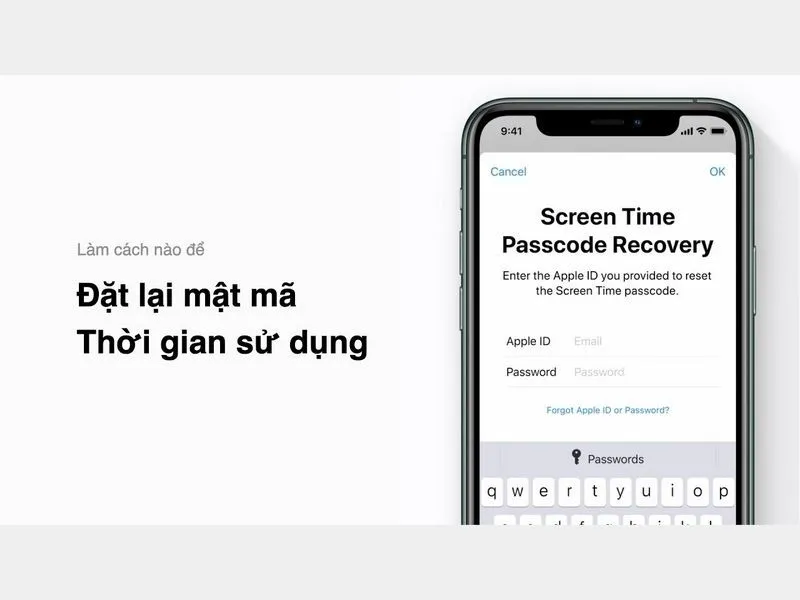
Làm sao lấy lại mật mã sử dụng trên di động iPhone
Tại mục “Quên mật mã”, bạn hãy nhập ID Apple và mật khẩu được sử dụng trong quá trình thiết lập Thời gian sử dụng. Ngay sau đó, thời gian sử dụng mới rồi nhập lại để xác nhận.
Cách xóa mật mã thời gian sử dụng trên di động iPhone
Khi bạn không dùng nữa thì cách tắt mật mã thời gian sử dụng iPhone như thế nào? Đây là cách làm giúp bạn xóa mã
- Bước 1: Bật ứng dụng “Cài đặt” rồi tìm đến mục “Thời gian sử dụng”.
- Bước 2: Ấn vào mục “Change Screen Time Passcode” và tiếp tục chọn “Turn Off Screen Time Passcode”.
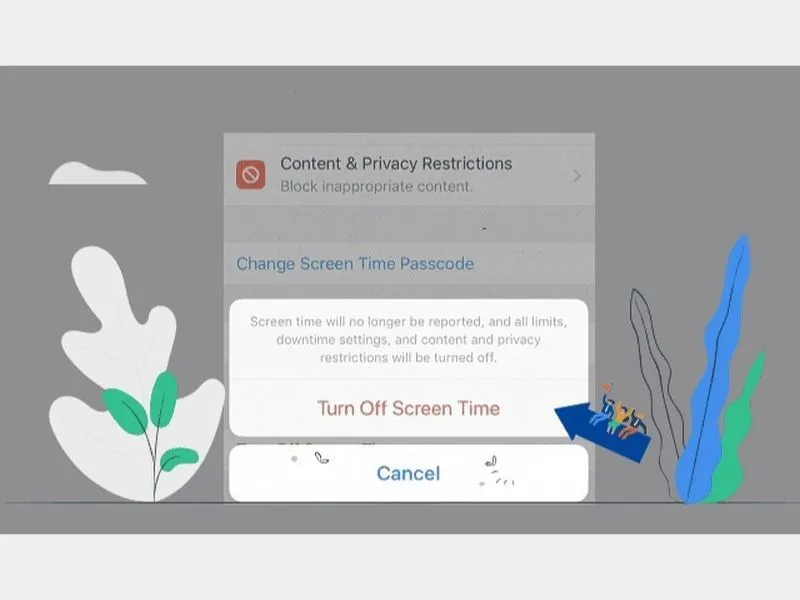
Thanh cửa sổ tắt mật mã thời gian sử dụng trên iPhone
- Bước 3: Nhập mật mã trên màn hình hiện tại, sau đó tính năng này bị xóa.
Đó là vài thao tác thường xuyên theo bạn xuyên suốt khi bạn sử dụng iPhone X, iPhone 12 Pro Max Đà Nẵng. Tùy vào nhu cầu, bạn hãy tham khảo và thực hiện theo gợi ý cách thực hiện ở trên nhé!
FAQ về mật mã thời gian sử dụng trên iPhone
Làm gì khi không thể cài đặt mật mã thời gian sử dụng được?
Nếu bạn không thể đặt lại mật mã Thời gian sử dụng, hãy kiểm tra xem bạn có đang sử dụng đúng ID Apple đã dùng để thiết lập mật mã hay không. Nếu thiết bị thuộc Chia sẻ gia đình, mật mã có thể do ID Apple của một thành viên khác (thường là người tổ chức gia đình) quản lý. Trong trường hợp này, hãy đăng nhập bằng ID Apple phù hợp hoặc nhờ người đó hỗ trợ.
Tại sao nhập đúng ID Apple nhưng vẫn không đặt lại được mật mã Thời gian sử dụng?
Điều này có thể xảy ra nếu thiết bị đang đăng nhập ID Apple khác với ID Apple dùng để thiết lập Thời gian sử dụng, hoặc nếu Thời gian sử dụng được quản lý qua Chia sẻ gia đình. Hãy kiểm tra lại tài khoản đang dùng hoặc liên hệ người tổ chức gia đình để được hỗ trợ.
Kết luận
Bài viết trên Di Động Xanh đã cung cấp các thông tin về mật mã thời gian sử dụng trên iPhone. Mong rằng bạn đã hiểu thêm cũng như biết cách xử lý thuần thục vài thao tác cơ bản. Chúc mọi người thực hiện thành công nhé! Hơn nữa, để có thêm những kiến thức trong quá trình sử dụng thiết bị điện tử.
Ngoài chia sẻ các thủ thuật, mẹo hay khi dùng iPhone, chúng tôi còn rất nhiều chương trình ưu đãi độc quyền dành cho tất cả dòng điện thoại iPhone 14 Pro, iPhone 15 Pro, iPhone 16 Pro Đà Nẵng. Theo dõi website và Fanpage để cập nhật thông tin!


